Alles wat je moet weten om FactuFlow te gebruiken: van je eerste klant tot automatische facturatie en boekhouding. Met voorbeeldschermen bij elke stap.
1. Aan de slag
In een paar minuten heb je je eerste factuur verstuurd. Zo begin je:
1Maak een account aan via de knop "Start gratis" en bevestig je e-mailadres.
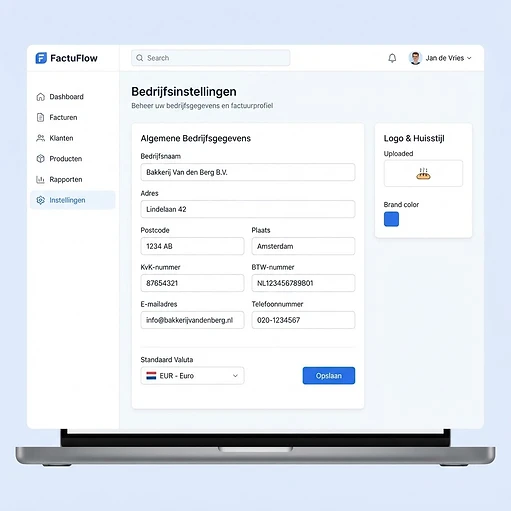
2Vul bij Instellingen je bedrijfsgegevens in: naam, adres, KvK- en btw-nummer. Deze verschijnen op elke factuur.
3Voeg je eerste klant toe en maak een product of dienst aan met prijs en btw-tarief.
4Klaar om te factureren! Kies een abonnement als je boven het gratis limiet wilt factureren.
Voorbeeldscherm
2. Het dashboard
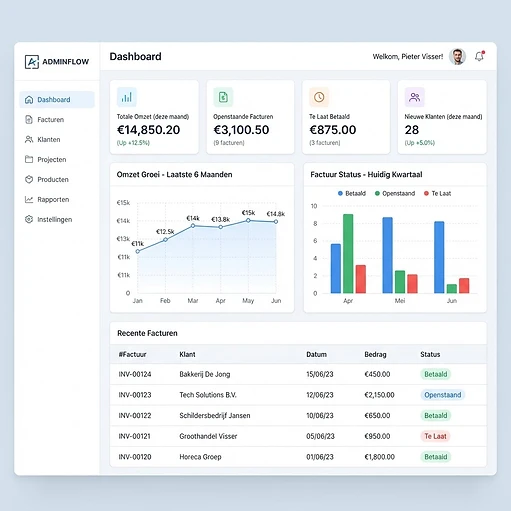
Het dashboard is je startpunt na het inloggen. Hier zie je in één oogopslag:
1Statistieken: omzet, openstaande facturen, facturen deze maand en vervallen betalingen.
2Grafieken: omzetontwikkeling en de verdeling van je omzet per maand.
3Het actiecentrum: taken die om actie vragen, zoals vervallen facturen en offertes die bijna verlopen.
4Recente facturen: klik op een regel om de details direct te bekijken.
Voorbeeldscherm
3. Klanten beheren
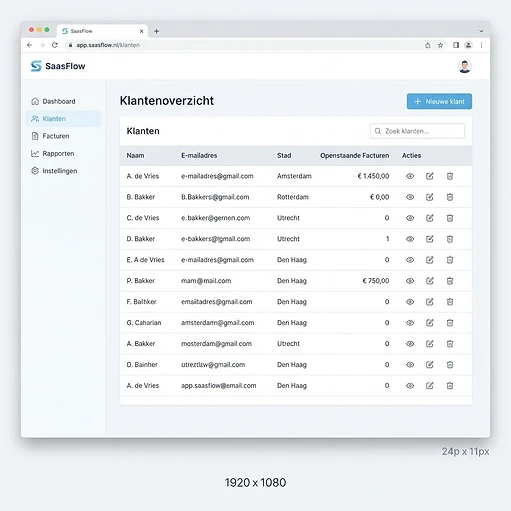
Alle klanten die je factureert beheer je op de Klanten-pagina.
1Klik op "Nieuwe klant" en kies of het een bedrijf of particulier is.
2Vul de gegevens in: handelsnaam, e-mailadres (verplicht, hierheen gaan facturen), btw-nummer en adres.
3Gebruik de zoekbalk om snel een klant te vinden; klik op een klant voor alle details en bijbehorende facturen.
4Je klanten verschijnen automatisch in de keuzelijst bij het maken van een factuur of offerte.
Voorbeeldscherm
4. Facturen maken en versturen
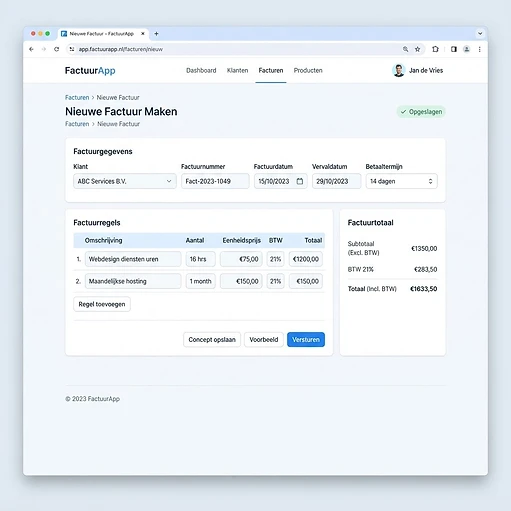
Facturen maak je via Facturen -> "Nieuwe factuur". Zo werkt het:
1Kies de klant en stel de factuur- en betaaltermijndatum in. Het factuurnummer wordt automatisch opgevolgd.
2Voeg regels toe: kies een product/dienst of typ een vrije omschrijving, vul aantal en prijs in. Btw en totalen rekent het systeem automatisch per regel uit.
3Bekijk het totaaloverzicht: subtotaal excl. btw, btw per tarief en het totaal incl. btw.
4Kies "Opslaan als concept" om later verder te gaan, of "Versturen" om de factuur direct per e-mail naar de klant te sturen.
5Op de facturenlijst zie je de status per factuur (concept, verzonden, betaald, vervallen). Registreer betalingen zodat de status actueel blijft; te late facturen kun je automatisch herinneren.
Voorbeeldscherm
5. Offertes en abonnementen
Versnel verkopen met offertes en leg terugkerende omzet vast met abonnementen.
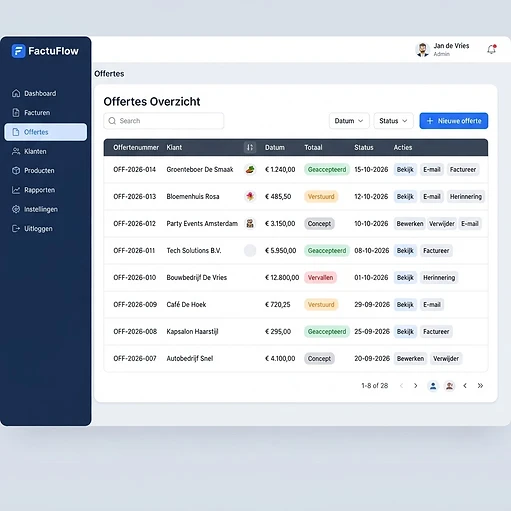
1Maak een offerte via Offertes -> "Nieuwe offerte". De opbouw is hetzelfde als bij facturen; vul een geldigheidsdatum in.
2Stuur de offerte per e-mail en volg de status: verstuurd, geaccepteerd of afgewezen.
3Bij "Geaccepteerd" converteer je de offerte met één klik naar een factuur; alle regels worden overgenomen.
4Maak abonnementen aan voor klanten met een vast bedrag per week, maand, kwartaal of jaar. Met "Automatisch verzenden" factureert het systeem elke periode zelfstandig.
Voorbeeldscherm
6. Uren en ritten registreren
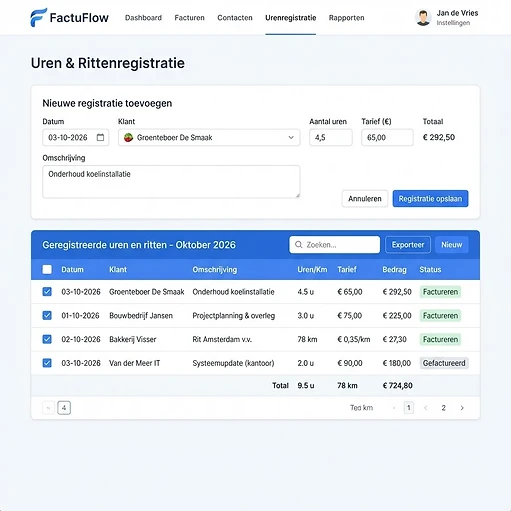
Werk je op uurbasis of met kilometers? Registreer het op de Uren-pagina.
1Kies per registratie of het uren of een rit (kilometers) betreft, koppel een klant en omschrijving.
2Vul het aantal (uren of km) en je tarief in; het bedrag excl. btw wordt automatisch berekend.
3Vink registraties aan die je wilt factureren en maak er in één keer een factuur van; de registraties worden gemarkeerd als gefactureerd.
Voorbeeldscherm
7. Boekhouding en btw
Aan de inkomstenkant hoort ook de kostenkant. In Boekhouding regel je dat allemaal.
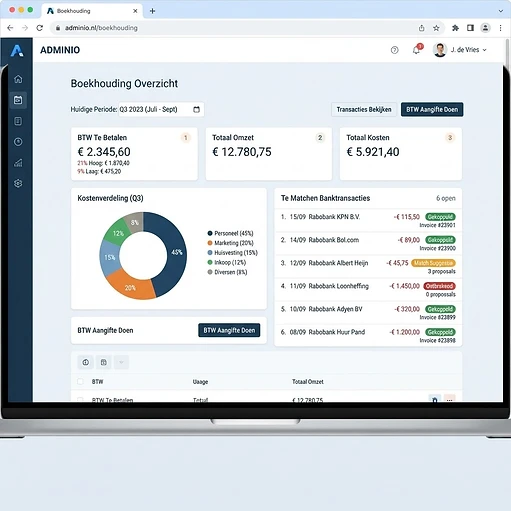
1Upload inkoopfacturen en bonnen in de Inbox; de AI leest leverancier, bedrag en btw automatisch uit, jij controleert en boekt.
2Beheer je leveranciers en koppel ingeboekte facturen aan hen.
3Importeer banktransacties en koppel ze aan openstaande facturen, zodat je betaalstatus klopt.
4In Rapporten vind je btw-overzichten per tarief, winst-en-verlies en openstaande posten, klaar voor je aangifte of accountant.
Voorbeeldscherm
8. Integraties en webshops
Verbind FactuFlow met je webshop zodat bestellingen automatisch facturen worden.
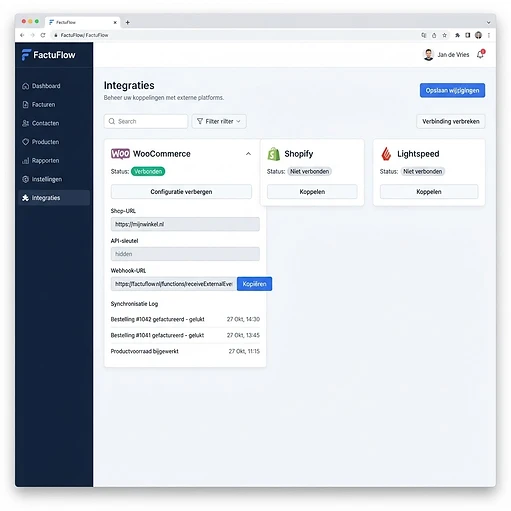
1Ga naar Integraties en kies je platform (bijvoorbeeld WooCommerce, Shopify of Lightspeed).
2Vul alleen je eigen shop-URL in ter identificatie; gegevenssynchronisatie loopt uitsluitend via de webhook-URL die je in je shop-administratie invoert.
3Gebruik de kopieerknop om de webhook-URL exact over te nemen en activeer de koppeling.
4In de sync-logboeken zie je per synchronisatie of deze gelukt is; bij fouten kun je een synchronisatie opnieuw proberen.
Voorbeeldscherm
9. Beveiliging en rechten
Werken meerdere mensen in je administratie? Regel toegang per rol.
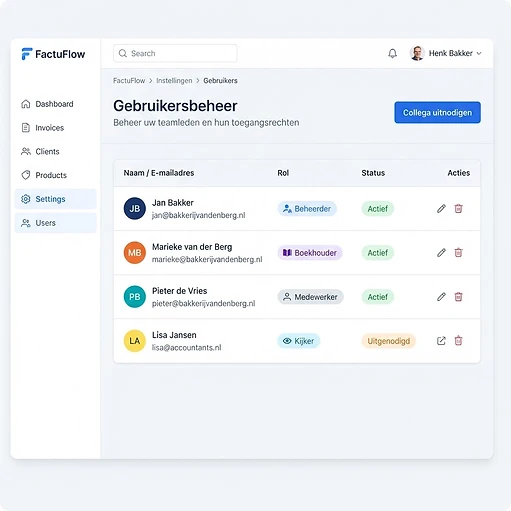
1Nodig collega's uit bij Instellingen -> Gebruikers & rollen en geef ze een rol: beheerder, manager, boekhouder, medewerker of kijker.
2Data van verschillende organisaties is strikt gescheiden; jij ziet alleen je eigen administratie.
3In Instellingen regel je ook privacy-verzoeken, gegevensexport en import, en de taal van je interface (Nederlands, Engels, Duits, Spaans of Frans).
Voorbeeldscherm
10. Het klantportaal
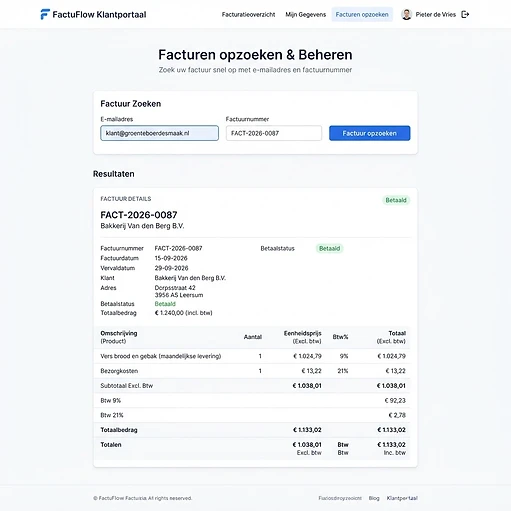
Je klanten kunnen hun factuur ook zelf inzien, zonder account.
1Stuur je klant naar de pagina Klantportaal (via het menu onderaan de website).
2De klant vult zijn e-mailadres én het factuurnummer van de factuur in; alleen die combinatie geeft toegang tot die ene factuur.
3De klant ziet de status, de betaaltermijn, alle regels en totalen van de factuur.